Domain design-gartenmoebel.de kaufen?
Wir ziehen mit dem Projekt
design-gartenmoebel.de um.
Sind Sie am Kauf der Domain
design-gartenmoebel.de interessiert?
domain@kv-gmbh.de · 0541-91531010
Domain design-gartenmoebel.de kaufen?
Wo aktiviere ich USB Debugging?
Um USB Debugging zu aktivieren, musst du zuerst die Entwickleroptionen auf deinem Android-Gerät freischalten. Dies kannst du tun, indem du in die Einstellungen deines Geräts gehst, dort auf "Über das Telefon" oder "Telefoninfo" tippst und dann mehrmals auf die Build-Nummer klickst, bis die Entwickleroptionen freigeschaltet sind. Anschließend gehst du zurück zu den Einstellungen, wählst die Entwickleroptionen aus und aktivierst dort die Option für USB Debugging. Nun kannst du dein Gerät per USB-Kabel mit einem Computer verbinden und das USB Debugging nutzen. **
Wo finde ich USB Debugging?
USB Debugging ist eine Funktion auf Android-Geräten, die es ermöglicht, eine Verbindung zwischen dem Gerät und einem Computer herzustellen, um Fehlerbehebung und Entwicklungsaufgaben durchzuführen. Um USB Debugging zu aktivieren, musst du zuerst die Entwickleroptionen auf deinem Android-Gerät freischalten. Dies kannst du tun, indem du in den Einstellungen auf "Über das Telefon" oder "Telefoninfo" tippst und dann mehrmals auf die Build-Nummer klickst, bis die Entwickleroptionen freigeschaltet sind. Sobald die Entwickleroptionen verfügbar sind, kannst du dort USB Debugging aktivieren. Beachte jedoch, dass das Aktivieren von USB Debugging Sicherheitsrisiken mit sich bringen kann, da es unbefugten Zugriff auf dein Gerät ermöglichen kann. Stelle daher sicher, dass du diese Funktion nur aktivierst, wenn du sie wirklich benötigst. **


Ähnliche Suchbegriffe für USB-Debugging
Top-Angebote
Produkte zum Begriff USB-Debugging:
-
DesignDesign , The Definitive Visual History , > , Erscheinungsjahr: 20230323, Produktform: Leinen, Seitenzahl/Blattzahl: 400, Themenüberschrift: DESIGN / Reference, Keyword: design; dk design; design book; design movements; designers; the design of everyday things; principles of design; contemporary design; graphic design; industrial design; product design; furniture design; car design; design and technology; bauhaus; british designs; history of design; art deco; arts and craft movement; art nouveau; italian design; scandinavian style; modernism; mid-century modern; postmodernism; typography; william morris; Jonathan Ive; IKEA, Fachschema: Englische Bücher / Kunst, Architektur, Fotografie~Architekt / Innenarchitekt~Innenarchitektur - Innenarchitekt~Kunstgeschichte~Neunzehntes Jahrhundert~Industrial Design~Produktdesign, Fachkategorie: Produktdesign~Kunst: allgemeine Themen~Nachschlagewerke, Zeitraum: 19. Jahrhundert (1800 bis 1899 n. Chr.), Style: Art Nouveau~Arts and Crafts-Stil, Warengruppe: HC/Innenarchitektur/Design, Fachkategorie: Kunstgeschichte, Text Sprache: eng, UNSPSC: 49019900, Warenverzeichnis für die Außenhandelsstatistik: 49019900, Verlag: Dorling Kindersley Ltd., Verlag: Dorling Kindersley Ltd., Länge: 289, Breite: 244, Höhe: 32, Gewicht: 1995, Produktform: Gebunden, Genre: Importe, Genre: Importe, Vorgänger: 2056815, Vorgänger EAN: 9780241412954 9780241185650, Herkunftsland: CHINA, VOLKSREPUBLIK (CN), Katalog: LIB_ENBOOK, Katalog: Gesamtkatalog, Katalog: Internationale Lagertitel, Katalog: internationale Titel, Katalog: Kennzeichnung von Titeln mit einer Relevanz > 30, Katalog: Lagerartikel, Book on Demand, ausgew. Medienartikel, Relevanz: 0035, Tendenz: -1, Unterkatalog: AK, Unterkatalog: Bücher, Unterkatalog: Hardcover, Unterkatalog: Lagerartikel,30,75 €*Versand: 0,00 €Sichere Weiterleitung zum Anbieter
-
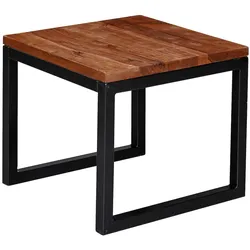
Industrial-Beistelltisch aus Sheeshamholz, Stilvoll, funktional und langlebig. 45x45x40 cm | Kadima DesignTechnische Details: Abmessungen: Höhe: 40 cm Breite: 45 cm Tiefe: 45 cm Größe: 45 x 45 x 40 cm Materialien: Material Tischplatte: Massivholz Sheesham Material Gestell: Edelstahl (pulverbeschichtet) Materialhinweis: Tischplatte: Sheesham Massivholz. Beine: Pulverbeschichteter Edelstahl Materialzusammensetzung: 100% Holz Holzart: Sheesham Farben: Farbe Tischplatte: Braun Farbe Gestell: Schwarz Technische Spezifikationen: Belastbarkeit: 15 kg Gewicht: 10 kg Produktdetails und Ausstattung: Gestellart: Kufen Form: Quadrat Design und Wohnraum: Style: Industrial Wohnraum: Wohnzimmer Lieferdetails und Montage: Lieferzustand: Zerlegt Artikelnummer: BARWL6.150104,95 €*Versand: 0,00 €Sichere Weiterleitung zum Anbieter
-
Sessel Design Hochwertig Gartenmöbel Hochwertig Rattan Polster Sitzer LuxusMaße: Sessel: Höhe: 85 cm Breite: 78 cm Länge: 64 cm Sitztiefe: 60 cm Farbe: Beige Material: Polyester Produktmerkmale: - Produktart: Sessel - Marke: XLMOEBEL - Anzahl der Teile: 1 - Füllmaterial: Polsterung - Anzahl der Sitzplätze: 1 - Zimmer: Terrasse/Balkon - Gestellmaterial: Rattan - Abteilung: Unisex Baby & Kleinkind - Montage erforderlich: Ja - Stil: Modern/Zeitgenössisch Produktbeschreibung: Sessel Design Hochwertig Gartenmöbel Hochwertig Rattan Polster Sitzer Maße: Sessel ca: 64 x 78 x 85 cm Länge: ca: 64 cm Höhe: ca: 85 cm Breite: ca: 78 cm Sitzhöhe: ca: 44 cm Sitztiefe: ca: 60 cm Farbe: Beige(andere Farbe auf ) Material: Rattan/Textil1149,00 €*Versand: 0,00 €Sichere Weiterleitung zum Anbieter



-
Was ist ein USB Debugging?
Was ist ein USB Debugging? USB Debugging ist eine Funktion, die es ermöglicht, ein Android-Gerät mit einem Computer zu verbinden, um Entwicklern Zugriff auf erweiterte Debugging- und Entwicklertools zu geben. Durch das Aktivieren von USB Debugging können Entwickler Fehler im Code schneller identifizieren und beheben. Es ist auch nützlich für die Installation von benutzerdefinierten ROMs oder das Übertragen von Dateien zwischen dem Gerät und dem Computer. Allerdings sollte USB Debugging nur aktiviert werden, wenn es wirklich benötigt wird, da es potenzielle Sicherheitsrisiken birgt. **
-
Wird USB-Debugging nicht erkannt?
Es gibt mehrere mögliche Gründe, warum USB-Debugging nicht erkannt wird. Es könnte sein, dass das USB-Kabel defekt ist oder nicht richtig angeschlossen ist. Es könnte auch sein, dass das Gerät nicht ordnungsgemäß mit dem Computer verbunden ist oder dass das USB-Debugging auf dem Gerät nicht aktiviert ist. Es könnte auch sein, dass der Treiber für das Gerät nicht korrekt installiert ist. **
-
Wie kann ich USB Debugging deaktivieren?
Um USB-Debugging zu deaktivieren, musst du zuerst die Entwickleroptionen auf deinem Gerät aktivieren. Gehe dazu in die Einstellungen deines Smartphones, tippe auf "Über das Telefon" und dann mehrmals auf "Build-Nummer", bis die Entwickleroptionen freigeschaltet sind. Anschließend gehe zurück zu den Einstellungen, wähle "Entwickleroptionen" aus und deaktiviere dort die Option für USB-Debugging. Bestätige die Deaktivierung und schon ist USB-Debugging auf deinem Gerät ausgeschaltet. **
-
Wie kann ich USB Debugging aktivieren?
Um USB-Debugging zu aktivieren, musst du zuerst die Entwickleroptionen auf deinem Android-Gerät aktivieren. Dazu gehst du in die Einstellungen, wählst den Punkt "Über das Telefon" oder "Telefoninfo" und tippst mehrmals auf die Build-Nummer, bis du als Entwickler freigeschaltet bist. Anschließend gehst du zurück zu den Einstellungen, wählst "Entwickleroptionen" aus und aktivierst dort die Option "USB-Debugging". Danach verbindest du dein Gerät mit einem Computer und bestätigst die USB-Debugging-Anfrage auf deinem Smartphone. Nun ist USB-Debugging aktiviert und du kannst dein Gerät für Entwicklerzwecke nutzen. **

Wie aktiviere ich USB-Debugging über ADB?
Um USB-Debugging über ADB zu aktivieren, musst du zuerst die Entwickleroptionen auf deinem Android-Gerät aktivieren. Gehe dazu zu den Einstellungen, tippe auf "Über das Telefon" oder "Telefoninfo" und tippe dann sieben Mal auf "Build-Nummer". Dadurch werden die Entwickleroptionen freigeschaltet. Gehe dann zurück zu den Einstellungen, tippe auf "Entwickleroptionen" und aktiviere "USB-Debugging". **
Wo finde ich USB Debugging Samsung Galaxy s7?
Um USB-Debugging auf einem Samsung Galaxy S7 zu aktivieren, musst du zuerst die Entwickleroptionen auf dem Gerät freischalten. Gehe dazu in die Einstellungen deines Geräts und tippe auf "Über das Telefon". Dort findest du die Build-Nummer, die du mehrmals hintereinander antippen musst, bis die Entwickleroptionen freigeschaltet sind. Sobald die Entwickleroptionen verfügbar sind, gehe zurück zu den Einstellungen und wähle "Entwickleroptionen" aus. Suche nach der Option "USB-Debugging" und aktiviere sie, indem du den Schalter nach rechts schiebst. Wenn du nun dein Samsung Galaxy S7 mit einem Computer verbindest, wirst du aufgefordert, die USB-Debugging-Verbindung zu autorisieren. Bestätige dies auf deinem Gerät, um eine Verbindung zwischen dem Gerät und dem Computer herzustellen, die das Debugging ermöglicht. Wenn du Schwierigkeiten hast, die Entwickleroptionen oder die USB-Debugging-Option zu finden, kannst du auch online nach Anleitungen suchen oder den Samsung-Support kontaktieren, um weitere Unterstützung zu erhalten. **
Top-Angebote
Produkte zum Begriff USB-Debugging:
-
DesignDesign , The Definitive Visual History , > , Erscheinungsjahr: 20230323, Produktform: Leinen, Seitenzahl/Blattzahl: 400, Themenüberschrift: DESIGN / Reference, Keyword: design; dk design; design book; design movements; designers; the design of everyday things; principles of design; contemporary design; graphic design; industrial design; product design; furniture design; car design; design and technology; bauhaus; british designs; history of design; art deco; arts and craft movement; art nouveau; italian design; scandinavian style; modernism; mid-century modern; postmodernism; typography; william morris; Jonathan Ive; IKEA, Fachschema: Englische Bücher / Kunst, Architektur, Fotografie~Architekt / Innenarchitekt~Innenarchitektur - Innenarchitekt~Kunstgeschichte~Neunzehntes Jahrhundert~Industrial Design~Produktdesign, Fachkategorie: Produktdesign~Kunst: allgemeine Themen~Nachschlagewerke, Zeitraum: 19. Jahrhundert (1800 bis 1899 n. Chr.), Style: Art Nouveau~Arts and Crafts-Stil, Warengruppe: HC/Innenarchitektur/Design, Fachkategorie: Kunstgeschichte, Text Sprache: eng, UNSPSC: 49019900, Warenverzeichnis für die Außenhandelsstatistik: 49019900, Verlag: Dorling Kindersley Ltd., Verlag: Dorling Kindersley Ltd., Länge: 289, Breite: 244, Höhe: 32, Gewicht: 1995, Produktform: Gebunden, Genre: Importe, Genre: Importe, Vorgänger: 2056815, Vorgänger EAN: 9780241412954 9780241185650, Herkunftsland: CHINA, VOLKSREPUBLIK (CN), Katalog: LIB_ENBOOK, Katalog: Gesamtkatalog, Katalog: Internationale Lagertitel, Katalog: internationale Titel, Katalog: Kennzeichnung von Titeln mit einer Relevanz > 30, Katalog: Lagerartikel, Book on Demand, ausgew. Medienartikel, Relevanz: 0035, Tendenz: -1, Unterkatalog: AK, Unterkatalog: Bücher, Unterkatalog: Hardcover, Unterkatalog: Lagerartikel,30,75 €*Versand: 0,00 €Sichere Weiterleitung zum Anbieter
-
Wo aktiviere ich USB Debugging?
Um USB Debugging zu aktivieren, musst du zuerst die Entwickleroptionen auf deinem Android-Gerät freischalten. Dies kannst du tun, indem du in die Einstellungen deines Geräts gehst, dort auf "Über das Telefon" oder "Telefoninfo" tippst und dann mehrmals auf die Build-Nummer klickst, bis die Entwickleroptionen freigeschaltet sind. Anschließend gehst du zurück zu den Einstellungen, wählst die Entwickleroptionen aus und aktivierst dort die Option für USB Debugging. Nun kannst du dein Gerät per USB-Kabel mit einem Computer verbinden und das USB Debugging nutzen. **
-
Wo finde ich USB Debugging?
USB Debugging ist eine Funktion auf Android-Geräten, die es ermöglicht, eine Verbindung zwischen dem Gerät und einem Computer herzustellen, um Fehlerbehebung und Entwicklungsaufgaben durchzuführen. Um USB Debugging zu aktivieren, musst du zuerst die Entwickleroptionen auf deinem Android-Gerät freischalten. Dies kannst du tun, indem du in den Einstellungen auf "Über das Telefon" oder "Telefoninfo" tippst und dann mehrmals auf die Build-Nummer klickst, bis die Entwickleroptionen freigeschaltet sind. Sobald die Entwickleroptionen verfügbar sind, kannst du dort USB Debugging aktivieren. Beachte jedoch, dass das Aktivieren von USB Debugging Sicherheitsrisiken mit sich bringen kann, da es unbefugten Zugriff auf dein Gerät ermöglichen kann. Stelle daher sicher, dass du diese Funktion nur aktivierst, wenn du sie wirklich benötigst. **
-
Was ist ein USB Debugging?
Was ist ein USB Debugging? USB Debugging ist eine Funktion, die es ermöglicht, ein Android-Gerät mit einem Computer zu verbinden, um Entwicklern Zugriff auf erweiterte Debugging- und Entwicklertools zu geben. Durch das Aktivieren von USB Debugging können Entwickler Fehler im Code schneller identifizieren und beheben. Es ist auch nützlich für die Installation von benutzerdefinierten ROMs oder das Übertragen von Dateien zwischen dem Gerät und dem Computer. Allerdings sollte USB Debugging nur aktiviert werden, wenn es wirklich benötigt wird, da es potenzielle Sicherheitsrisiken birgt. **
-
Wird USB-Debugging nicht erkannt?
Es gibt mehrere mögliche Gründe, warum USB-Debugging nicht erkannt wird. Es könnte sein, dass das USB-Kabel defekt ist oder nicht richtig angeschlossen ist. Es könnte auch sein, dass das Gerät nicht ordnungsgemäß mit dem Computer verbunden ist oder dass das USB-Debugging auf dem Gerät nicht aktiviert ist. Es könnte auch sein, dass der Treiber für das Gerät nicht korrekt installiert ist. **
Ähnliche Suchbegriffe für USB-Debugging
-
Industrial-Beistelltisch aus Sheeshamholz, Stilvoll, funktional und langlebig. 45x45x40 cm | Kadima DesignTechnische Details: Abmessungen: Höhe: 40 cm Breite: 45 cm Tiefe: 45 cm Größe: 45 x 45 x 40 cm Materialien: Material Tischplatte: Massivholz Sheesham Material Gestell: Edelstahl (pulverbeschichtet) Materialhinweis: Tischplatte: Sheesham Massivholz. Beine: Pulverbeschichteter Edelstahl Materialzusammensetzung: 100% Holz Holzart: Sheesham Farben: Farbe Tischplatte: Braun Farbe Gestell: Schwarz Technische Spezifikationen: Belastbarkeit: 15 kg Gewicht: 10 kg Produktdetails und Ausstattung: Gestellart: Kufen Form: Quadrat Design und Wohnraum: Style: Industrial Wohnraum: Wohnzimmer Lieferdetails und Montage: Lieferzustand: Zerlegt Artikelnummer: BARWL6.150104,95 €*Versand: 0,00 €Sichere Weiterleitung zum Anbieter
-
Sessel Design Hochwertig Gartenmöbel Hochwertig Rattan Polster Sitzer LuxusMaße: Sessel: Höhe: 85 cm Breite: 78 cm Länge: 64 cm Sitztiefe: 60 cm Farbe: Beige Material: Polyester Produktmerkmale: - Produktart: Sessel - Marke: XLMOEBEL - Anzahl der Teile: 1 - Füllmaterial: Polsterung - Anzahl der Sitzplätze: 1 - Zimmer: Terrasse/Balkon - Gestellmaterial: Rattan - Abteilung: Unisex Baby & Kleinkind - Montage erforderlich: Ja - Stil: Modern/Zeitgenössisch Produktbeschreibung: Sessel Design Hochwertig Gartenmöbel Hochwertig Rattan Polster Sitzer Maße: Sessel ca: 64 x 78 x 85 cm Länge: ca: 64 cm Höhe: ca: 85 cm Breite: ca: 78 cm Sitzhöhe: ca: 44 cm Sitztiefe: ca: 60 cm Farbe: Beige(andere Farbe auf ) Material: Rattan/Textil1149,00 €*Versand: 0,00 €Sichere Weiterleitung zum Anbieter
-
Home affaire Sideboard, Seitlicher Design-Beistelltisch-stilvoll und funktional.Home affaire Sideboard, Seitlicher Design-Beistelltisch-stilvoll und funktional.. Produktdetails Markeninformationen: Love your home - Für die Marke Home affaire ist die Liebe zum eigenen Zuhause seit 2001 Anspruch und Ausgangspunkt für die eigenen Produkte. Hinweg über Stile und Räume bietet die Marke alles, um die eigenen Träume zu verwirklichen von Modern bis hin zu Klassisch., Ausstattung & Funktionen Anzahl Auszüge: 12 St., Anzahl offene Fächer: 1 St., Anzahl Schubladen: 6 St., Art Griffe: Knopfgriff, Ausstattung: Schubladen mit Soft-Close-Funktion, Maßangaben Breite: 161 cm, Tiefe: 42 cm, Höhe: 95 cm, Breite Fachinnenmaß: 39 cm, Tiefe Fachinnenmaß: 39 cm, Höhe Fachinnenmaß: 55 cm, Breite Schubladeninnenmaß: 55 cm, Tiefe Schubladeninnenmaß: 24 cm, Hinweis Maßangaben: Alle Angaben sind ca.-Maße., Material Material Arbeitsplatte: Melamin, Material Füße: Metall, Material Griffe: Metall, Material Korpus: Melamin, Material Oberboden: Melamin, Oberflächenmaterial Front: Melamin, Oberflächenmaterial Korpus: Melamin, Materialhinweis: Hochwertige Edelstahl Abdeckklappen. Diese erfüllen eine dekorative Fuktion und maskieren die Möbelverbinder. Schwarzer Knopfgriff mit einer interessanten Strukturfläche mit mattem Finisch. Führungsschienen in Schubladen -TANDEM System cvon Blum. Innovative Applikationen, die auf die Fronten aufgesetz werden, verleihen den Möbeln einen modernen und einmaligen Charakter., Material Schublade: Stahlkonstruktion, Farbe Farbe Füße: schwarz, Farbe Griffe: schwarz, Farbe Korpus: weiß, Farbe Schubladen: weiß, Farbe Türen: weiß, Farbhinweise: Bitte beachten Sie, dass bei Online-Bildern der Artikel die Farben auf dem heimischen Monitor von den Originalfarbtönen abweichen können., Farbe: weiß, Optik/Stil Design: Modern, Lieferung & Montage Anzahl Packstücke: 4 St., Aufbauhinweise: inklusive Aufbauanleitung - eine zweite Person zum Aufbau wird empfohlen, Lieferzustand: zerlegt, Hinweise Pflegehinweise: pflegeleicht, Serienhinweise: Karina Arrocco, Sprachen Bedienungs-/Aufbauanleitung: Französisch (FR) Ungarisch (HU) Italienisch (IT) Deutsch (DE) Polnisch (PL) Niederländisch (NL) Rumänisch (RO) Slowakisch (SK) Englisch (EN) Russisch (RU), Wissenswertes Wissenswertes: Knopfgriff mit Charakter. Der Knopfgriff wird mit einer interessanter Strukturfläche beschichtet. Die Höhe der schwarzen Metallfüße beträgt 15cm. Erhältlich in Weiß und Macchiato – zwei trendige Farben, die sich ideal in jedes Zuhause einfügen Schwarze, pulverbeschichtete Metallelemente wie Griffe, Blenden und Füße Seitlicher Design‑Beistelltisch 6 großzügige schubladen mit Tandem BLUM Führungsschienen und Soft-Close Funktion mit reichlich Stauraum für alles, was du ordentlich verstauen möchtes., Herstellungsland: Made in Poland, Product Compliance Typ Netzstecker: kein Netzanschluss vorhanden, Farbe:weiß Material:Arbeitsplatte Melamin649,99 €*Versand: 39,95 €Sichere Weiterleitung zum Anbieter
-
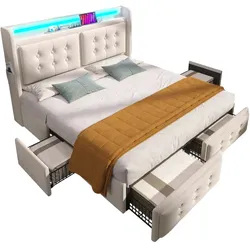
Polsterbett 140x200 cm mit LED-Kopfteil, USB-C und 4 Schubladen – modernes Design in Beige, langlebig und funktionalDieses Polsterbett verbindet modernes Design mit hoher Funktionalität und eignet sich perfekt für stilvolle Schlafzimmer. Dank der sanften Beige-Färbung fügt es sich nahtlos in jede Raumgestaltung ein. Das elegante Kopfteil mit seiner feinen Knopfleiste ist nicht nur dekorativ, sondern bietet auch zusätzlichen Komfort beim Lesen oder Entspannen. Mit einem durchdachten Design sorgt dieses Bett für eine gemütliche und praktische Nutzung. Die Hauptmerkmale sind die integrierten LED-Leuchten sowie die USB- und Typ-C-Ladeanschlüsse, die sich komfortabel an beiden Seiten des Bettes befinden. Diese Kombination macht es einfach, Smartphones und andere Geräte direkt im Bett aufzuladen. Die stabile Bauweise garantiert eine lange Lebensdauer. Verbaut sind ein Eisenrahmen sowie stabiles Holz, ergänzt durch zusätzliche Stützbeine für optimale Stabilität. Die weich ummantelten Kanten schützen vor Verletzungen und erhöhen die Sicherheit. Technische Details: Liegefläche: 140x200 cm Gesamtmaße: Breite 148 cm, Länge 220 cm, Höhe 106 cm Material: Holzrahmen mit Baumwoll- und Metallbezügen Funktion: Inklusive Lattenrost und 4 Schubladen Empfohlene Matratze: Dicke 25 cm Verpackung: Lieferung in 3 Paketen Ein weiteres Plus sind die vier praktischen Schubladen unter dem Bett. Jede Schublade bietet genügend Platz, um alltägliche Dinge ordentlich zu verstauen. Mit den effektiven Zonen innerhalb der Schubladen behalten Sie den Überblick über Ihre Besitztümer. Bitte beachten Sie, dass es aufgrund von Lichtverhältnissen zu leichten Farbabweichungen zwischen den Produktbildern und dem tatsächlichen Möbelstück kommen kann.576,19 €*Versand: 23,80 €Sichere Weiterleitung zum Anbieter
-
Wie kann ich USB Debugging deaktivieren?
Um USB-Debugging zu deaktivieren, musst du zuerst die Entwickleroptionen auf deinem Gerät aktivieren. Gehe dazu in die Einstellungen deines Smartphones, tippe auf "Über das Telefon" und dann mehrmals auf "Build-Nummer", bis die Entwickleroptionen freigeschaltet sind. Anschließend gehe zurück zu den Einstellungen, wähle "Entwickleroptionen" aus und deaktiviere dort die Option für USB-Debugging. Bestätige die Deaktivierung und schon ist USB-Debugging auf deinem Gerät ausgeschaltet. **
-
Wie kann ich USB Debugging aktivieren?
Um USB-Debugging zu aktivieren, musst du zuerst die Entwickleroptionen auf deinem Android-Gerät aktivieren. Dazu gehst du in die Einstellungen, wählst den Punkt "Über das Telefon" oder "Telefoninfo" und tippst mehrmals auf die Build-Nummer, bis du als Entwickler freigeschaltet bist. Anschließend gehst du zurück zu den Einstellungen, wählst "Entwickleroptionen" aus und aktivierst dort die Option "USB-Debugging". Danach verbindest du dein Gerät mit einem Computer und bestätigst die USB-Debugging-Anfrage auf deinem Smartphone. Nun ist USB-Debugging aktiviert und du kannst dein Gerät für Entwicklerzwecke nutzen. **
-
Wie aktiviere ich USB-Debugging über ADB?
Um USB-Debugging über ADB zu aktivieren, musst du zuerst die Entwickleroptionen auf deinem Android-Gerät aktivieren. Gehe dazu zu den Einstellungen, tippe auf "Über das Telefon" oder "Telefoninfo" und tippe dann sieben Mal auf "Build-Nummer". Dadurch werden die Entwickleroptionen freigeschaltet. Gehe dann zurück zu den Einstellungen, tippe auf "Entwickleroptionen" und aktiviere "USB-Debugging". **
-
Wo finde ich USB Debugging Samsung Galaxy s7?
Um USB-Debugging auf einem Samsung Galaxy S7 zu aktivieren, musst du zuerst die Entwickleroptionen auf dem Gerät freischalten. Gehe dazu in die Einstellungen deines Geräts und tippe auf "Über das Telefon". Dort findest du die Build-Nummer, die du mehrmals hintereinander antippen musst, bis die Entwickleroptionen freigeschaltet sind. Sobald die Entwickleroptionen verfügbar sind, gehe zurück zu den Einstellungen und wähle "Entwickleroptionen" aus. Suche nach der Option "USB-Debugging" und aktiviere sie, indem du den Schalter nach rechts schiebst. Wenn du nun dein Samsung Galaxy S7 mit einem Computer verbindest, wirst du aufgefordert, die USB-Debugging-Verbindung zu autorisieren. Bestätige dies auf deinem Gerät, um eine Verbindung zwischen dem Gerät und dem Computer herzustellen, die das Debugging ermöglicht. Wenn du Schwierigkeiten hast, die Entwickleroptionen oder die USB-Debugging-Option zu finden, kannst du auch online nach Anleitungen suchen oder den Samsung-Support kontaktieren, um weitere Unterstützung zu erhalten. **
* Alle Preise verstehen sich inklusive der gesetzlichen Mehrwertsteuer und ggf. zuzüglich Versandkosten. Die Angebotsinformationen basieren auf den Angaben des jeweiligen Shops und werden über automatisierte Prozesse aktualisiert. Eine Aktualisierung in Echtzeit findet nicht statt, so dass es im Einzelfall zu Abweichungen kommen kann. ** Hinweis: Teile dieses Inhalts wurden von KI erstellt.